多功能图片排版打印软件(PicLayoutPrint)
一款完全免费的多功能图片排版打印软件,内置多个布局模板一键排版,更能自定义模板满足一切布局需求。高清导出PDF、一键打印。满足一切图片打印需求。
图片排版打印软件(PicLayoutPrint):证件照图片 一键排版、多图排版、高清导出 一键打印
一款完全免费的多功能图片排版打印软件,内置多个布局模板一键排版,更能自定义模板满足一切布局需求。高清导出PDF、一键打印。
打印照片图片这件事,别扭了很多年。
打证件照,要在 Word 里画表格、填图片、算毫米数,稍微一挪就歪;想把几张照片拼到一张 A4 上省纸,系统自带的图片查看器只会一张一张打;去打印店,排出来什么样基本靠运气。
系统自带的打印功能只解决"能不能打出来",没管"排得好不好看"。于是我自己写了个补这个空缺的小工具, 图片排版打印(PicLayoutPrint)。
它其实就干两件正事:套模板排版,和把照片裁好。剩下都是为这两件事服务的。
模板和裁剪是我花时间最多的两块,也是这个工具真正区别于"系统自带打印"的地方。如果你常打证件照、常拼 A4,或者只是想把一叠歪着拍的照片弄正,应该能省点事。
一、模板:软件的主体
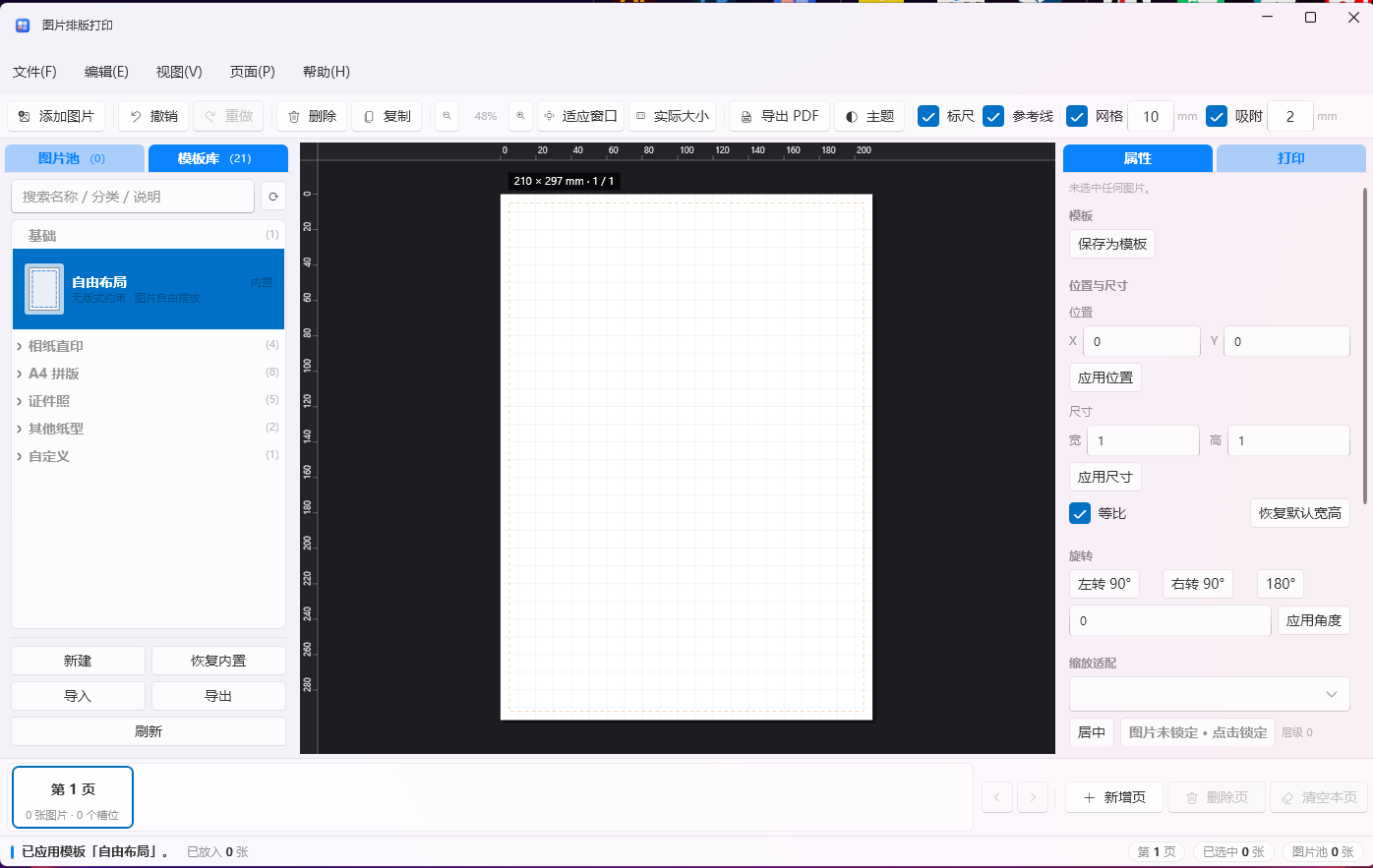
中间那张纸是按毫米画的,纸上的格子叫"槽位"。模板就是"纸 + 槽位的布局",套上去,图片自动往里填。
预设多个内置模板,覆盖大多数日常需求,也可自己设计模板,保存后随时套用
模板库在左边,分五类:
| 分类 | 数量 | 内容 |
|---|---|---|
| 基础 | 1 | 自由布局 —— 等于"取消版式",入口固定在第一位 |
| 相纸直印 | 4 | 5 寸 89×127、6 寸 102×152、7 寸 127×178、拍立得 |
| A4 拼版 | 8 | 满版 1 张、二等分 2 张、6 寸 2×2、5 寸 3×3、钱包照 3×3、2 列×4 行、3 列×4 行、横向 6 寸 2×2 |
| 证件照 | 5 | 1 寸 8 张、1 寸 24 张(4×6 密排)、2 寸 4 张、2 寸 8 张、身份证正反面 2 张(85.6×54mm 实物尺寸) |
| 其他纸型 | 3 | A3 横向满版、A3 6 寸 2×2、Letter 2×2 |
证件照那五个是按实物毫米尺寸排的,打出来拿尺子量就是标准尺寸,不是"差不多一寸"。
套用带槽位的模板时,图片池里已有的图会按顺序自动填进去,一页塞不下自动加页。右键菜单里还有**「应用到全部页」**,多页文档一次换版式。
上次用过哪个模板,下次启动会自动摆好;多选图片走右键菜单启动时,也会直接按它排好版。
自建模板,三条路
内置的终究只是常见需求,真正好用的是自己攒模板。这里我做了三个入口:
1. 「新建」模板 —— 从零定版式
点模板库底部的「新建」,进模板编辑器。纸张沿用当前文档,可以改名称、分类、描述、纸张(含自定义尺寸)、方向、图片适应方式,然后是关键的一项:版式。
版式有三种:
- 规则网格:给个行数和列数,填上横纵间距、页边距,槽位自动等分算出来。日常 90% 的需求这条就够,改一个数字整版重排。
- 自由槽位:不要等分,逐个加槽位,每个槽位自己填「名称 / X / Y / 宽 / 高」。适合证件照这种必须按实物尺寸精确摆的,或者"左上放一张大的、右下角摆三张小的"这种怪版式。
- 编辑既有模板时还会多一个固定槽位:保持原模板几何不动,只改描述和适应方式,防止手滑把精确摆好的证件照版式改乱。
编辑器里能直接看到槽位表格,也能「按行列重算」。确定之后立刻进模板库,可以马上用。
2. 「编辑」/「复制并编辑」—— 从现成的改起
右键任意模板 →「编辑」,直接在编辑器里改。改内置模板时程序会存一份覆盖版本,原厂定义不会被污染,改坏了点「恢复内置」就回来。
如果想留一份自己的、完全不碰原模板,选**「复制并编辑」**:派生出一个新 Id 的副本,名称自动去重。这通常比从零新建快得多 —— 拿「A4 · 6 寸 2×2」改成「间距 5mm 的淘宝主图版」,两分钟的事。
3. 「保存为模板」—— 把排好的版反推成模板
自由布局里手动把图片摆到满意,右侧属性面板点**「保存为模板」**,当前页的纸张、页边距、每张图片的位置和大小就被反推成一个模板(套用过模板的页则沿用原槽位布局)。
下次要用同样的版式,双击一下,不用再摆一遍。
模板是普通文件,能带走
自定义模板一个模板一个文件,*.tpl.json,纯文本,存在安装目录的 templates 文件夹里。文件名是「模板名 + Id 前 8 位」,一眼能看出是哪张。
所以:
- 备份、迁移、分享:直接把文件夹拷走就行。想给同事一套自己的版式,导出发给他,他导入即可
- 卸载不删:安装程序特意没有整体清空安装目录,卸载时
templates里的自定义模板会留下 - 改坏了能恢复:模板库有「恢复内置」,可以选是否保留自定义模板
库里还支持按名称 / 分类 / 说明搜索,模板多了也不难找。
二、裁剪:矩形和透视,两种都做了
排版的下一步永远是"这张图得先裁一下"。所以裁剪我做了一个独立窗口,左边原图、右边实时结果,拖的同时就能看到成片。
矩形裁剪
八个控制点:四个角同时改宽高,四条边各管一个方向,中间拖动整体平移,空白处按下可以重新框选。
九个比例预设:自由、原图、1:1、4:3、3:4、3:2、2:3、16:9、9:16。选"原图"会按这张图自己的宽高比约束,不会一来就被裁掉一条边。
配三分构图线,贴着线摆通常不会难看。
透视裁剪
这个用得少,但需要的时候特别救命,特别是别人用手机拍身份证照片,拍的不正的情况很多。
拍歪的招牌、贴在墙上斜着拍的照片、斜放桌上的证件 —— 矩形怎么裁都是歪的。切到透视模式,把四个角点拖到画面里那个倾斜四边形的四个角上,程序自动把它校正成一个正矩形。
结果尺寸的规则是:上下边取较长者、左右边取较长者,尽量少丢像素。预览里看到的就是写回后的成片。
亮度和对比度
裁剪窗口里顺手能调亮度和对比度,调完直接写进结果,不用再开一次修图软件。
一个安全设计
裁剪完成会覆盖原文件,属于那种一按错就麻烦的操作,所以加了几层保护:
- 只有点「确定」才替换原图。取消、关窗口、按 Esc,磁盘上什么都没动
- 写回用的是全分辨率重算。拖动时的实时预览按最长边 1800 像素解码(不然每帧做一次透视采样会卡),只影响预览流畅度,不影响成品画质
- JPEG 写回质量取 95,二次压缩尽量少掉画质
- 只对 JPG / PNG / WebP 开放写回。BMP / GIF / TIFF / HEIC 这些没法按原格式编码回去,硬写等于偷偷换了文件格式,索性不做
- 真按错了,
Ctrl+Z能把文件内容一起还原 —— 撤销栈里存的是原始字节
一次处理一张,比批量裁省心。
三、除这两件之外
能力:
| 能力 | 说明 |
|---|---|
| 多图排版 | 拖拽、缩放、旋转、对齐、分布、调层级,支持多选批量操作 |
| 自由布局 | 不套模板,图片想放哪放哪 |
| 打印 | 打印机、纸张、方向、份数、质量三档(草稿 150 / 标准 300 / 高品质 600 dpi)、缩放、逐份、双面、彩色、跳过空白页、页码范围 |
| PDF 导出 | 按原始分辨率嵌入,多页逐页输出 |
| 系统集成 | 右键菜单、多选自动排版、命令行调用 |
几个细节设计:
- 图片池能往回拖。把条目拖到资源管理器或别的程序,得到的就是那个文件本身
- 吸附。自动对齐网格、参考线和其他图片边缘,容差和网格间距都能调
- 任意角度旋转。除了左转 90° / 右转 90° / 180°,也能直接输角度
- 撤销是全局的。批量排版、切换模板、裁原图,全都能撤
- 坏图不影响整体。某张损坏或路径失效,只跳过这一张并提示
- 多页管理。底部页卡片拖着换顺序,新增页沿用当前页模板
- 主题跟随系统,也可手动切浅色 / 深色;高分屏是 PerMonitorV2,界面不糊、打印尺寸不偏
F1是完整使用说明,命令行参数和常见问题都有专文
快捷键
| 快捷键 | 作用 |
|---|---|
Ctrl+Z / Ctrl+Y |
撤销 / 重做 |
Ctrl+A / Ctrl+I |
全选 / 反选当前页图片 |
Ctrl+D |
复制一份所选图片 |
Delete |
删除所选图片 |
Ctrl+E |
导出 PDF |
Ctrl+加号 / Ctrl+减号 |
放大 / 缩小视图 |
Ctrl+9 / Ctrl+0 |
适应窗口 / 实际大小 |
F1 |
打开使用说明 |
四、更新日志
1.1.2 和 1.1.3 修复了图片旋转的三个问题:
- 旋转后的图贴不满槽位。原算法分两步缩:先按比例一次,再按外接框一次,两次基准不同,只有槽位宽高比刚好等于图片宽高比时才正确。现在改成一次等比求解。
- 旋转后缩放控制点位置对不上,鼠标光标方向也不对。算位置和点手柄用的旋转方向相反,统一成了一套坐标换算。
- 右侧面板手动改尺寸不生效,勾了等比另一维不联动,改小之后 X / Y 还会变成负数的问题。
新增 - 新增三个内置模板(A4 二等分、A4 6 寸 2×2、A4 横向 6 寸 2×2)。
五、安装说明
安装包:约 7.5 MB 的 Inno Setup 包,一路下一步,默认装到
%LOCALAPPDATA%\Programs\PicLayoutPrint系统要求:Windows 10 / 11 桌面版,需要 .NET 8 桌面运行时(安装程序会引导装)
免费:不注册、不激活、不限期限、不限功能、不加水印
命令行:
--print直接打印、--silent静默模式、--register-shell/--unregister-shell管右键菜单有可能会被杀软报毒,信任即可。如不放心,请删除。
反馈:
378306838@qq.com六、下载地址
排版和打印他人作品时,请先确认自己拥有相应权利。